CSS Flex 弹性布局
Flex 解决什么问题
Flexbox(弹性盒布局)适合沿一个方向排列项目,并分配剩余空间。导航栏、工具栏、图文列表、卡片内部结构,都可以使用 Flex。
例如,一行中有三个项目,希望它们垂直居中,并让最后一个项目靠右:
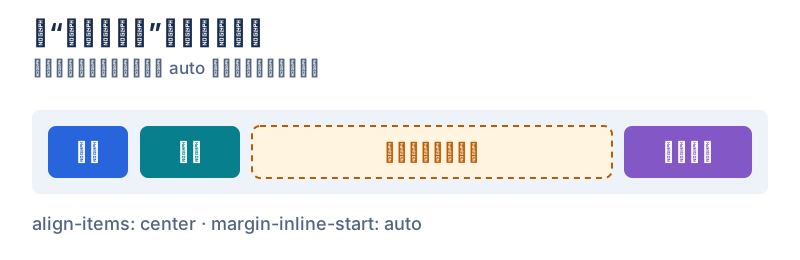
不必计算按钮左侧的距离,也不必使用浮动。容器负责排列与对齐,项目负责自己的弹性尺寸。
Flex 与 Grid 如何选择
| 需求 | 推荐方式 | 原因 |
|---|---|---|
| 一行工具栏、导航、按钮组 | Flex | 主要沿一个方向排列 |
| 图标与文字并排 | Flex | 便于对齐和分配剩余宽度 |
| 卡片内的标题、正文、底部按钮 | Flex | 可沿纵向排列并把按钮推到底部 |
| 多行卡片需要严格对齐列宽 | Grid | 行列共同参与布局 |
| 页面同时划分导航、内容、侧栏 | Grid | 适合明确的二维区域 |
Flex 可以换行,但每一行独立分配空间,不会自动与上一行共享列宽。两者也可以组合:用 CSS Grid 网格布局 划分页面区域,再用 Flex 排列区域内部的内容。
容器、项目与两条轴
设置 display: flex 的元素称为弹性容器,参与正常文档流的直接子元素成为弹性项目。更深层的后代不会因此自动成为这个容器的弹性项目。
1 | <div class="toolbar"> |
display: flex 创建块级弹性容器;display: inline-flex 创建行内级弹性容器,可与文字处于同一行。两者内部的 Flex 布局规则相同。
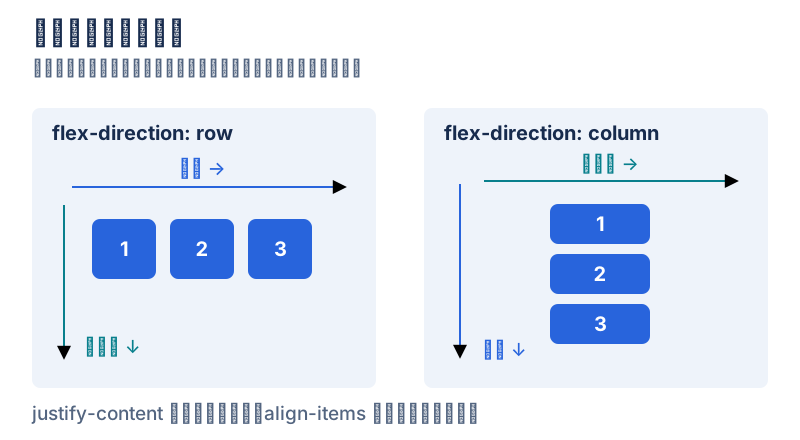
理解对齐前,先确定两条轴:
| 概念 | 说明 |
|---|---|
| 主轴 | 项目排列的主要方向,由 flex-direction 决定 |
| 交叉轴 | 与主轴垂直的方向 |
| 主轴起点、终点 | 项目排列开始和结束的位置 |
| 交叉轴起点、终点 | 项目及各行在交叉方向上的边界 |
下文示意以横排、从左到右的书写模式为例。轴的方向还受到 writing-mode 和 direction 影响,不能始终把主轴当作水平方向。
容器属性
flex-direction:排列方向
| 值 | 横排、从左到右书写时的效果 |
|---|---|
row |
默认值,从左向右排列 |
row-reverse |
从右向左排列 |
column |
从上向下排列 |
column-reverse |
从下向上排列 |
1 | .stack { |
反向排列只改变视觉布局,不修改 DOM 顺序。正文、表单和导航应保持合理的源码顺序,避免视觉顺序与朗读、键盘访问顺序脱节。
flex-wrap:空间不足时换行
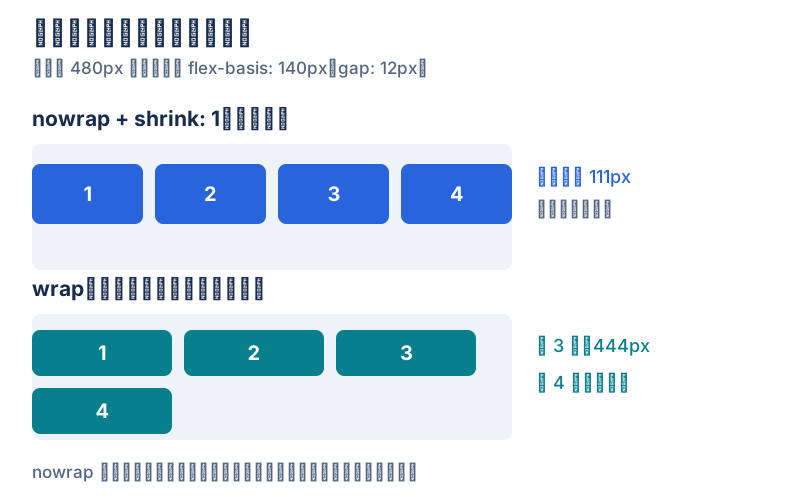
默认值 nowrap 表示所有项目都放在同一条弹性行中。空间不足时,项目可能收缩,也可能因最小尺寸限制而溢出;并不会自动换行。
| 值 | 效果 |
|---|---|
nowrap |
不换行 |
wrap |
按交叉轴方向增加新行 |
wrap-reverse |
换行,并翻转交叉轴起点与终点 |
1 | .tags { |
flex-flow 是方向与换行的简写:
1 | .tags { |
justify-content:主轴对齐
justify-content 分配主轴上的剩余空间。Flex 尺寸计算完成后,如果已没有剩余空间,space-between 等值就不会产生额外间隔。
| 值 | 效果 |
|---|---|
flex-start |
聚集在主轴起点 |
flex-end |
聚集在主轴终点 |
center |
整组项目居中 |
space-between |
首尾项目靠两端,中间等距 |
space-around |
每个项目两侧分配相等空间,内部间隔是边缘的两倍 |
space-evenly |
边缘与项目之间的间隔相等 |
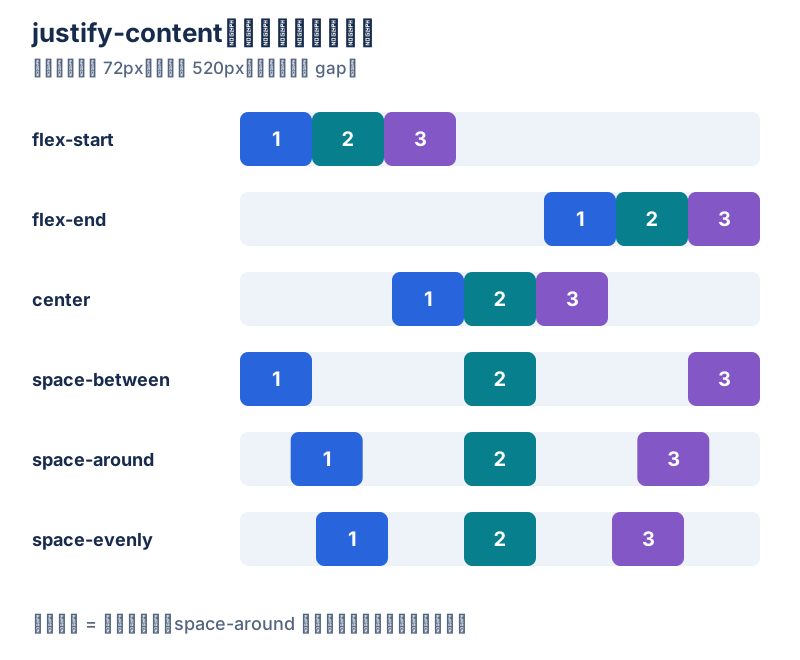
只有一个项目时,space-between 会把它放在主轴起点。需要单个项目居中时,直接使用 center。
align-items:行内项目的交叉轴对齐
align-items 控制每一条弹性行内的项目如何沿交叉轴对齐。
| 值 | 效果 |
|---|---|
stretch |
对交叉尺寸为 auto 的项目进行拉伸,仍受最小、最大尺寸约束 |
flex-start |
对齐交叉轴起点 |
flex-end |
对齐交叉轴终点 |
center |
沿交叉轴居中 |
baseline |
按文字基线对齐,适合不同字号的内容 |
在默认的 row 布局中,主轴水平、交叉轴垂直:
1 | .toolbar { |
若改为 column,align-items: center 就变为水平方向居中。Flex 中默认的 normal 对齐通常表现为 stretch;项目显式设置了交叉方向尺寸时,不会因 stretch 自动撑满该方向。
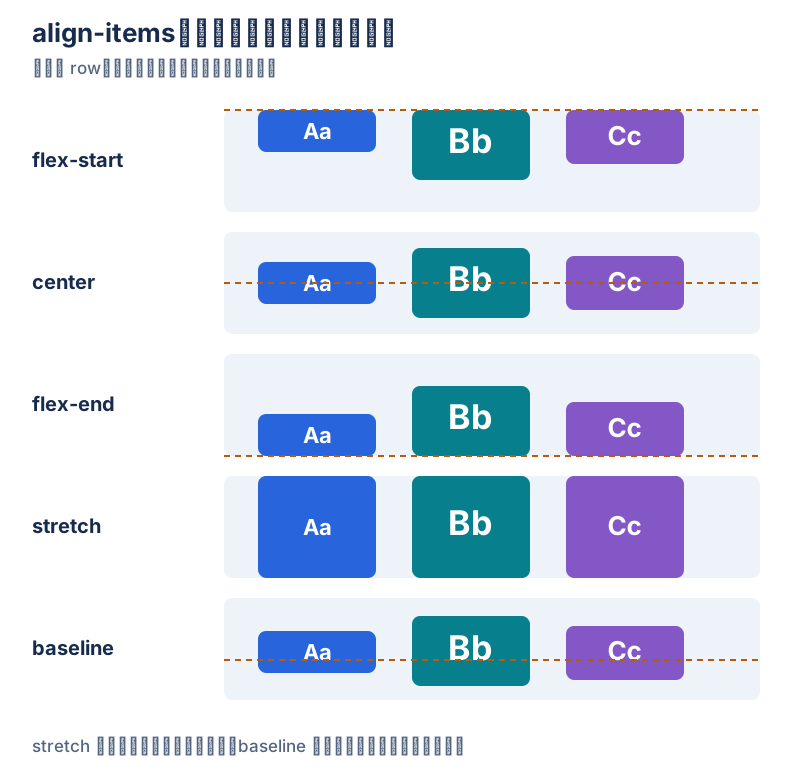
align-content:多行整体对齐
align-content 控制多行弹性容器中各条弹性行的分布。通常需要容器设置 wrap,并在交叉轴上留有额外空间,才能看出差异;它对 nowrap 的单行弹性容器无效。
1 | .tag-panel { |
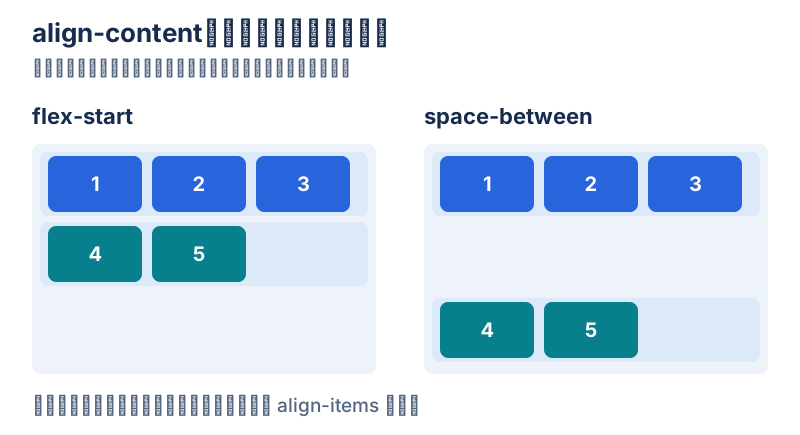
可用值包括 flex-start、flex-end、center、space-between、space-around、space-evenly 和 stretch。它移动或拉伸的是弹性行;align-items 则对齐行内的项目。
gap:项目与行之间的间距
1 | .list { |
在 row 布局中,上例表示行间距为 16px、同一行项目间距为 24px;在 column 布局中,row-gap 是同一列项目的垂直间距,column-gap 是列间距。
gap 不给容器外边缘增加留白,外边距应通过容器的 padding 设置。它可以与 justify-content 同时使用,此时可见间隔可能还包含额外分配的空间。
项目属性与弹性尺寸
flex-basis:分配空间前的基准尺寸
flex-basis 指定项目在主轴方向上的初始尺寸,随后再根据 flex-grow、flex-shrink 参与空间分配。
1 | .item { |
在 row 中它对应初始宽度,在 column 中对应初始高度。默认值 auto 会参考主轴方向的 width 或 height;对应尺寸也为 auto 时,基准尺寸与内容有关。
当 flex-basis 为明确的非 auto 值时,Flex 的基准尺寸优先使用它,而非主轴方向的 width 或 height。最终尺寸仍会受内容、边框、内边距和 min-*、max-* 约束。
flex-grow:有剩余空间时如何扩展
默认值为 0,表示不主动扩展。常见做法是使用 1、2 等权重分配剩余空间。
假设容器内容宽度为 600px,无间距、边框和内边距,三个项目的基准尺寸都是 100px,且没有最小、最大尺寸限制:
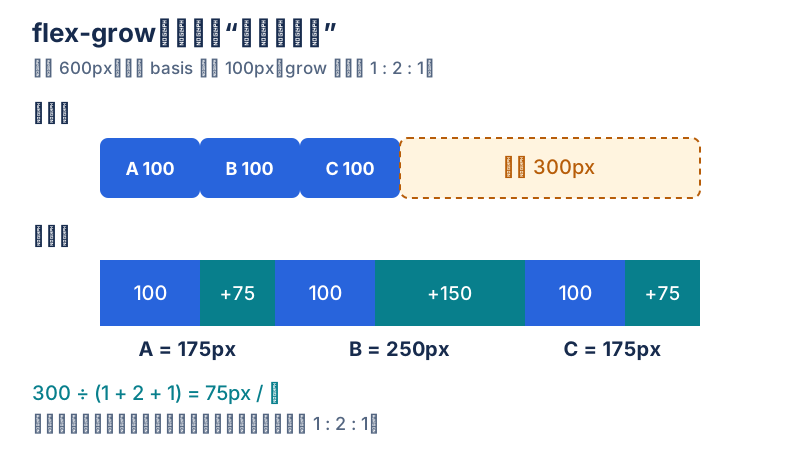
计算过程:剩余空间为 600 − 100 × 3 = 300px,每份为 300 ÷ 4 = 75px;A、B、C 分别增加 75px、150px、75px,最终宽度为 175px、250px、175px。
比例作用于增加的空间,并非项目的最终宽度。若增长因子之和小于 1,它们可能只使用一部分剩余空间;实际布局中还有最小、最大尺寸导致的重新分配。
flex-shrink:空间不足时如何收缩
默认值为 1。收缩并非只比较 flex-shrink 数值,还需要按项目的基准尺寸加权。
假设容器宽 300px,两个项目的基准尺寸分别为 200px、400px,flex-shrink 都是 1,且允许充分收缩:
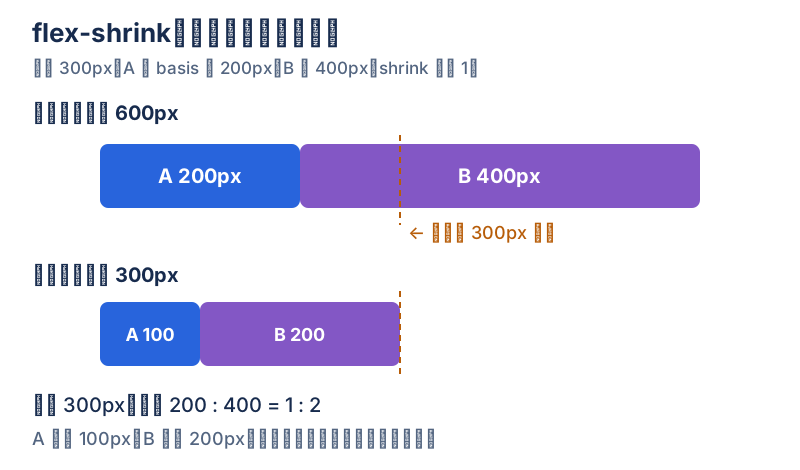
计算过程:需要缩减 600 − 300 = 300px;权重为 1 × 200 : 1 × 400 = 1 : 2,A 缩减 100px、B 缩减 200px,最终分别为 100px、200px。
需要固定尺寸的图标或侧栏,可以禁止收缩:
1 | .icon { |
flex:三个属性的简写
1 | .item { |
| 写法 | 对应值 | 适用情况 |
|---|---|---|
flex: initial |
0 1 auto |
默认行为,不增长、可收缩 |
flex: auto |
1 1 auto |
以自身尺寸为基础增长或收缩 |
flex: none |
0 0 auto |
保持自身尺寸,不增长、不收缩 |
flex: 1 |
浏览器通常展开为 1 1 0% |
常用于平分空间 |
flex: 0 0 160px |
0 0 160px |
固定主轴基准尺寸 |
flex: 1 并不总能得到等宽项目:内容的自动最小尺寸和不同的内边距仍可能影响结果。容器主轴尺寸不确定时,0% 与 0 也可能表现不同,需要明确基准时可写为 flex: 1 1 0。
自动最小尺寸:为什么项目缩不下去
横向 Flex 项目默认的 min-width: auto 经常让长单词、地址或不换行文本撑开布局。允许正文区域收缩时,可以显式设置 min-width: 0:
1 | .content { |
若希望长地址换行而不是省略,可使用 overflow-wrap: anywhere。纵向 Flex 中,内部滚动区域经常需要相应地设置 min-height: 0。
align-self:单个项目的交叉轴对齐
1 | .toolbar { |
align-self 覆盖该项目的 align-items 对齐方式,常见值包括 auto、flex-start、flex-end、center、baseline、stretch。Flex 不提供逐项主轴对齐的 justify-self 效果,需要通过自动外边距等方式处理。
auto 外边距:把项目推向一侧
自动外边距会在对齐计算前吸收该轴上的正剩余空间。工具栏中可以让操作区吸收左侧空间:
1 | .actions { |
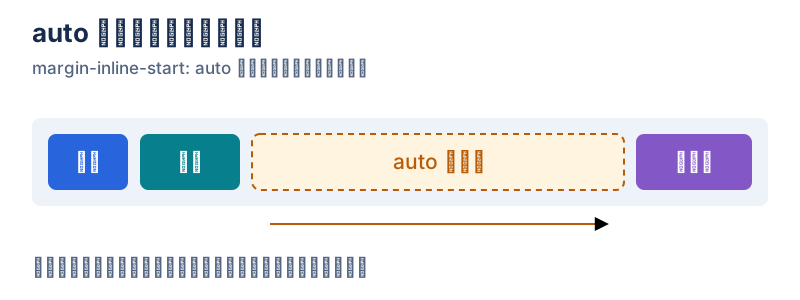
一个项目左右都有 auto 外边距时,可以分配两侧剩余空间实现居中。空间不足时则没有额外空间可供吸收。
order:视觉排序
order 默认是 0,值越小越靠前,相同值仍按源码顺序排列。
1 | .featured { |
order 不会改变 DOM 顺序,也不保证键盘导航和读屏顺序同步变化。只在视觉调整确有必要时使用,不能替代合理的 HTML 结构。
实战:响应式卡片列表
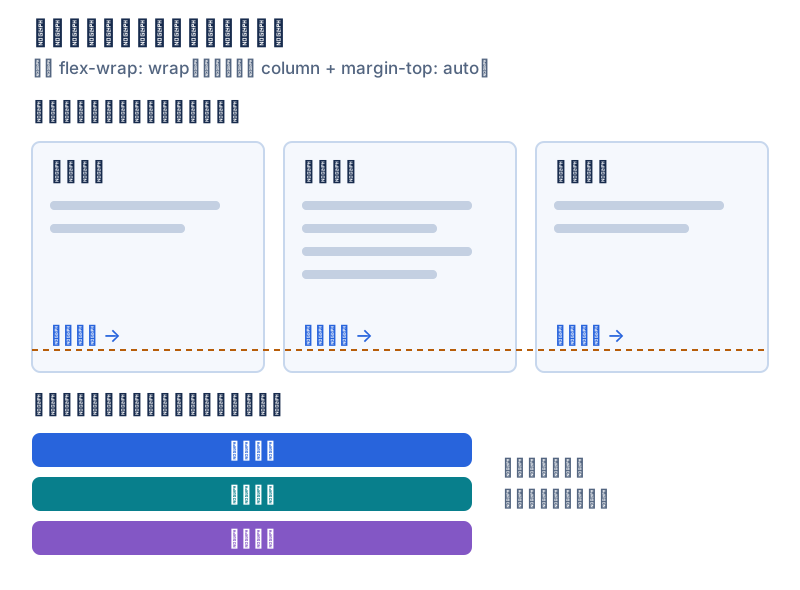
下面是可直接保存为 HTML 文件运行的示例。容器变窄时卡片自动换行;同一行的卡片高度一致,各卡片中的按钮靠底部排列。
1 |
|
外层 .cards 管理水平方向的排列与换行,内层 .card 用纵向 Flex 排列内容。margin-top: auto 吸收正文下方的剩余空间,使链接贴近卡片底部。
这个方案会让最后一行的卡片继续增长。如果需要最后一行保持与前面相同的列宽,应考虑 Grid,或为 Flex 项目设置合适的宽度上限。
实战:固定侧栏与可收缩正文
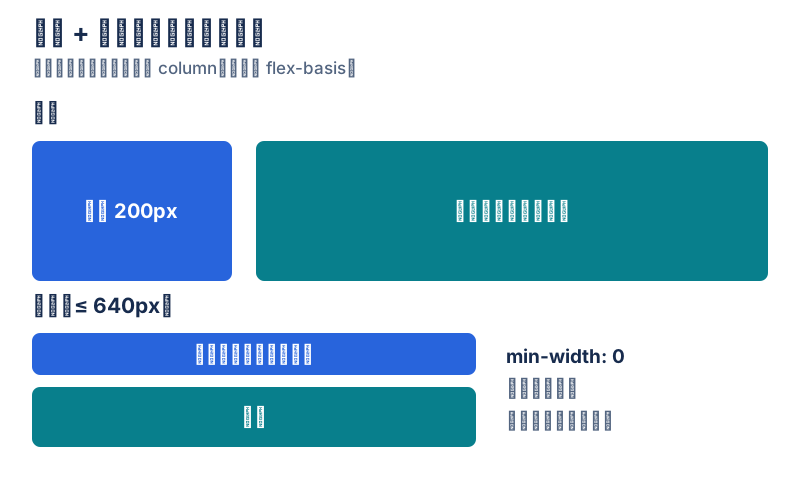
1 | <div class="layout"> |
切换成 column 后,flex-basis 控制的方向从宽度变为高度,所以需要重置原本的 200px 基准值,避免侧栏意外变成固定高的区域。
实战:固定头部与内部滚动
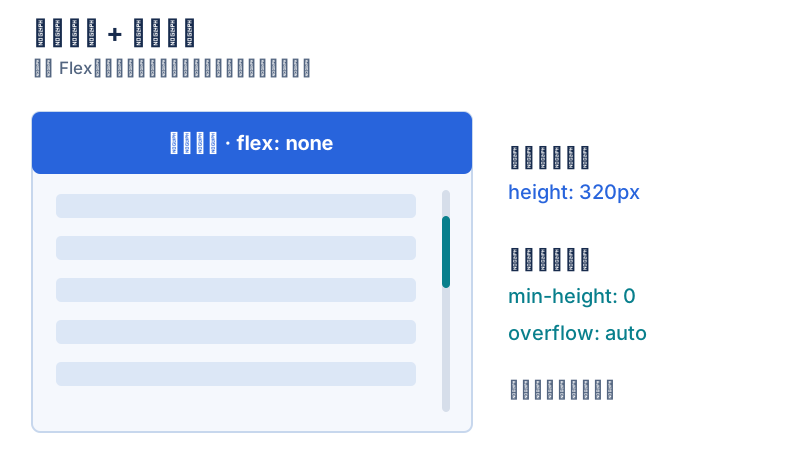
1 | <section class="panel"> |
关键是外层有明确高度,内部区域允许收缩并设置滚动。嵌套多层 Flex 时,如果某一层仍被内容的最小高度撑开,也需要检查那一层的 min-height。
常见问题速查
| 现象 | 检查与处理 |
|---|---|
设置 align-items: center 后没有垂直居中 |
确认是否为 row,以及交叉轴方向是否有可用空间 |
align-content 没有效果 |
检查是否设置 wrap、交叉轴是否有剩余空间 |
space-between 没有拉开距离 |
项目增长或自动外边距可能已经吸收剩余空间 |
| 固定宽度的图标被挤小 | 默认允许收缩,可使用 flex-shrink: 0 或 flex: none |
| 长文本撑破容器 | 项目设置 min-width: 0,再选择换行或省略策略 |
| 纵向区域无法内部滚动 | 检查外层高度、min-height: 0 和 overflow: auto |
| 三个项目设置相同宽度却提前换行 | 把 gap、边框、内边距、外边距一起纳入尺寸计算 |
justify-self 不生效 |
Flex 项目主轴对齐使用自动外边距或容器对齐属性 |
stretch 不生效 |
检查项目是否设置了明确的交叉尺寸或自动外边距 |
| 最后一行卡片被撑宽 | 每行独立增长;需要严格列对齐时考虑 Grid |
兼容性与资料
基础 Flex 布局已被常见现代浏览器支持,但 Flex 容器中的 gap、逻辑属性和部分对齐值进入浏览器的时间不同。本文示例采用现代语法;需要兼容旧浏览器时,应分别确认这些特性的支持情况。
尤其要注意:@supports (gap: 1px) 只能判断浏览器是否支持该声明,不能证明它支持在 Flex 中使用 gap,因为浏览器可能只在 Grid 中支持它。